


This post is also available in:
 English (Inglês)
Ao iniciar a instalação do Oracle Grid Infrastructure 19c em servidores que executam o Red Hat Enterprise Linux 8 (ou Oracle Linux 8, CentOS 8, Rocky Linux 8), o instalador pode falhar imediatamente com o seguinte erro:
[WARNING] [INS-08101] Unexpected error while executing the action at state: 'supportedOSCheck'.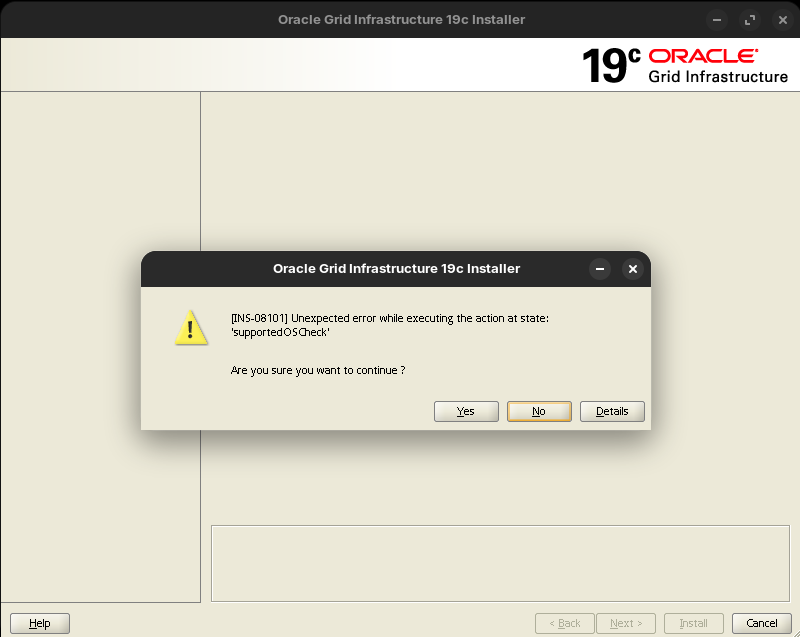
O instalador simplesmente para. Ele não consegue validar SSH, NTP, disco ou rede – ele fica preso na primeira verificação: o sistema operacional.
Neste artigo, explicarei por que esse erro ocorre, como ele se relaciona com a matriz de certificação da Oracle e apresentarei a solução rápida e a correção de produção recomendada.
Na prática: Esse erro ocorre porque a versão básica do Grid Infrastructure 19c (19.3) foi lançada antes de o RHEL 8 ser oficialmente certificado. O instalador não reconhece a distribuição e bloqueia a execução. A correção correta é aplicar uma atualização de versão durante a instalação.
Por que ocorre o erro INS-08101
O Oracle Universal Installer (OUI) executa uma verificação do sistema operacional chamada supportedOSCheck logo no início da instalação. Essa verificação consulta uma lista interna de distribuições e versões certificadas.
Se o sistema operacional do servidor não estiver na lista, o instalador será interrompido com o erro INS-08101.
O problema com o RHEL 8 e o Oracle 19c
A versão básica do Grid Infrastructure 19c(19.3.0.0) foi lançada em janeiro de 2019. O Red Hat Enterprise Linux 8 foi lançado em maio de 2019 – meses depois.
Resultado: o instalador básico não conhece o RHEL 8 e não o reconhece como um sistema operacional compatível. O mesmo se aplica a:
- Oracle Linux 8
- CentOS 8
- Rocky Linux 8
- AlmaLinux 8
A Oracle adicionou o suporte ao RHEL 8 em atualizações de versão posteriores (a partir da RU 19.5). Mas se você estiver instalando a partir da imagem base 19.3 sem aplicar nenhum patch, o erro aparecerá.
Solução 1: Solução rápida com CV_ASSUME_DISTID
Essa é a maneira mais rápida de contornar o erro. Você força o instalador a tratar o sistema operacional como Oracle Enterprise Linux 7.8, ignorando a verificação de distribuição.
Antes de iniciar o instalador, exporte a variável:
export CV_ASSUME_DISTID=OEL7.8Em seguida, inicie o instalador normalmente:
./gridSetup.shO erro INS-08101 não deve mais aparecer.
Aviso: Essa solução alternativa não é recomendada para produção. Basicamente, você está enganando o instalador para que aceite um sistema operacional para o qual a versão básica não foi testada. Pode funcionar, mas você perde a garantia de certificação da Oracle. Se você abrir uma solicitação de suporte da Oracle, eles poderão questionar a configuração.
Quando você deve usar a solução alternativa
- Ambientes de laboratório/estágio em que você precisa começar a trabalhar rapidamente
- Testes e POCs que não entrarão em produção
- Situações de emergência em que não é possível aplicar a RU no momento
Solução 2: instalar com uma atualização de versão (recomendado para produção)
A abordagem correta é aplicar uma atualização de versão (RU) que já inclua o suporte ao RHEL 8 durante a própria instalação do Grid Infrastructure.
Etapa 1 – Faça o download da atualização de versão
Acesse o My Oracle Support (MOS) e faça o download da RU desejada. A Oracle lança RUs trimestralmente.
Exemplo com RU 19.15 (Patch 33803476):
# Create staging directory
mkdir -p /u01/stage

# Extract the patch
cd /u01/stage
unzip p33803476_190000_Linux-x86-64.zipObservação: sempre use a última versão disponível da RU. Quanto mais nova ela for, mais correções e sistemas operacionais compatíveis ela inclui.
Etapa 2 – Atualizar o OPatch
Antes de executar o instalador com -applyRU, você precisa garantir que o OPatch esteja em uma versão compatível com a atualização de versão. O OPatch que acompanha a imagem base do 19.3 geralmente é muito antigo para aplicar RUs recentes – se não for atualizado, a instalação falhará.
Faça o download da versão mais recente do OPatch do MOS(Patch 6880880) e aplique-a:
# Backup the current OPatch
mv $GRID_HOME/OPatch $GRID_HOME/OPatch.bkp

# Extract the new OPatch
unzip p6880880_190000_Linux-x86-64.zip -d $GRID_HOME/

# Verify the version
$GRID_HOME/OPatch/opatch versionDica: Sempre verifique a seção “Pré-requisitos” do LEIAME da RU. Ela especifica a versão mínima necessária do OPatch.
Etapa 3 – Instale com o parâmetro -applyRU
Com o OPatch atualizado e a RU disponível no diretório de preparação, execute o instalador:
./gridSetup.sh -applyRU /u01/stage/33803476O instalador irá:
- Reconhecer o sistema operacional corretamente (porque a RU inclui a certificação)
- Instalar infraestrutura de grade
- Aplicar a atualização de versão automaticamente
Tudo em uma única execução, sem necessidade de soluções alternativas.
Etapa 4 – Validar a versão instalada
Após a instalação, confirme se a RU foi aplicada:
$GRID_HOME/OPatch/opatch lspatchesEle deve listar o número do patch da RU que foi aplicado.
Como verificar a matriz de certificação
Antes de qualquer instalação, verifique se a combinação da versão do Oracle com a versão do sistema operacional é certificada:
- Acesse a Matriz de Certificação Oracle
- Ou no MOS: Doc ID 2552723.1 – Oracle Database and Grid Infrastructure Supported Releases and Platforms (Versões e plataformas compatíveis com o banco de dados e a infraestrutura de grade Oracle)
Isso evita surpresas durante a instalação e garante a cobertura do Suporte Oracle se você precisar abrir uma solicitação de suporte.
Lista de verificação pré-instalação
bash
# 1. Check OS version
cat /etc/redhat-release

# 2. Verify the RU is available in the staging directory
ls -la /u01/stage/

# 3. Check OPatch version
$GRID_HOME/OPatch/opatch version

# 4. Update OPatch
mv $GRID_HOME/OPatch $GRID_HOME/OPatch.bkp
unzip p6880880_190000_Linux-x86-64.zip -d $GRID_HOME/
$GRID_HOME/OPatch/opatch version

# 5. Install with -applyRU (production)
./gridSetup.sh -applyRU /u01/stage/<PATCH_NUMBER>

# OR workaround (lab/staging only)
export CV_ASSUME_DISTID=OEL7.8
./gridSetup.shConclusão
O erro INS-08101 em supportedOSCheck é um obstáculo comum ao instalar o Oracle Grid Infrastructure 19c em distribuições Linux mais recentes, como RHEL 8, OL 8 e Rocky Linux 8.
A causa é simples: a versão do instalador básico (19.3) foi lançada antes de essas distribuições serem certificadas.
Há duas abordagens:
- Solução rápida (
CV_ASSUME_DISTID=OEL7.8) – contorna o erro, mas não é recomendada para produção - Solução definitiva (
-applyRU) – aplica a atualização da versão durante a instalação, garantindo suporte e certificação oficiais
Para ambientes de produção, use sempre a Solução 2. Isso garante que você esteja em uma configuração certificada e com suporte.